הוספת מוצר לחנות
איך מוסיפים מוצר חדש — שם, מחיר, כמות במלאי ותמונות — ומפרסמים אותו בחנות.
בקצרה
ממלאים שם ומחיר, בוחרים פעיל, שומרים — ואז מוסיפים תמונות. כל השאר אפשר להשלים אחר כך.
צעד אחר צעד
-
בתפריט שמימין לוחצים מוצרים, ואז על הכפתור הוספת מוצר למעלה.

-
ממלאים שם (עברית), תיאור (עברית) ומחיר. את השם והתיאור באנגלית אפשר להשאיר ריקים.
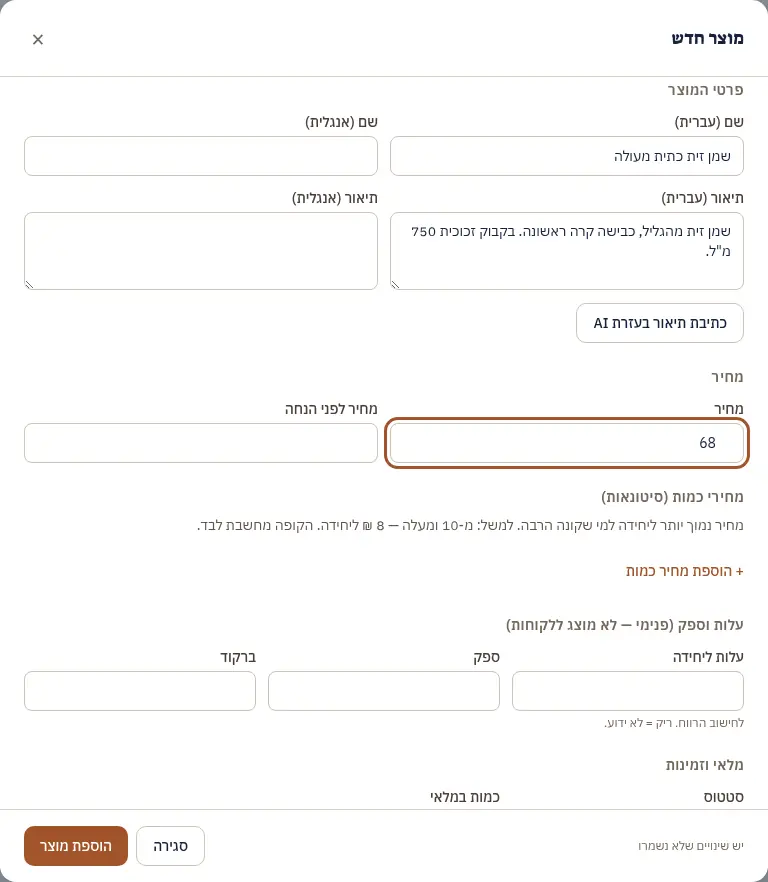
-
בחלק מלאי וזמינות: בכמות במלאי רושמים כמה יחידות יש לכם, ובסטטוס בוחרים פעיל.
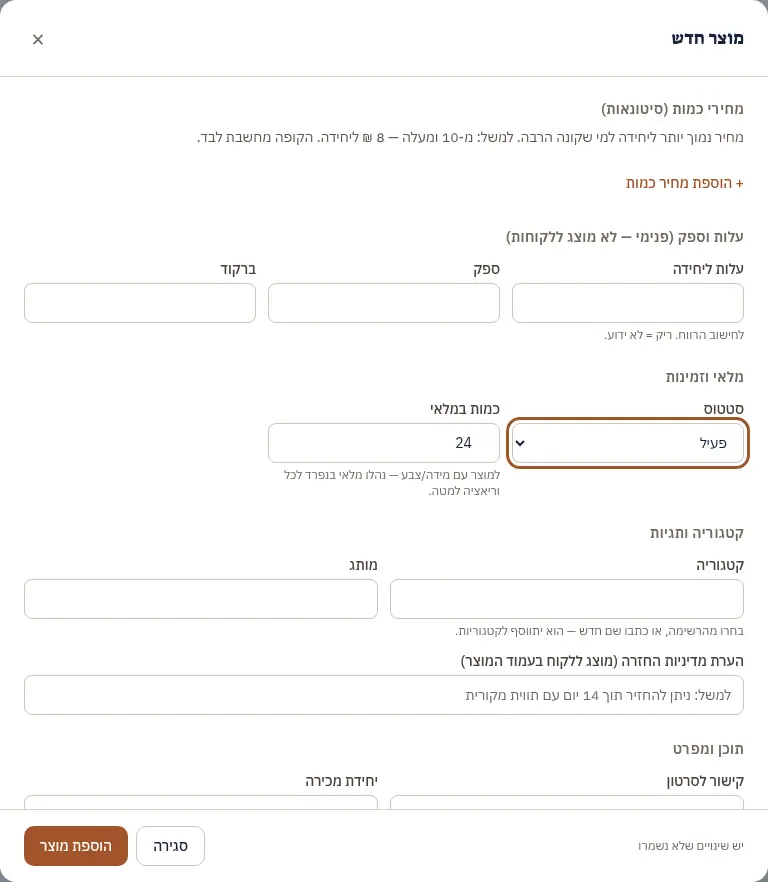
-
לוחצים הוספת מוצר בתחתית החלון. החלון נשאר פתוח, הכותרת שלו מתחלפת לעריכת מוצר, ובראשו מופיע אזור תמונות.
-
לוחצים על הוספה באזור התמונות ובוחרים תמונה מהמחשב או מהטלפון. אפשר לבחור כמה תמונות בבת אחת.
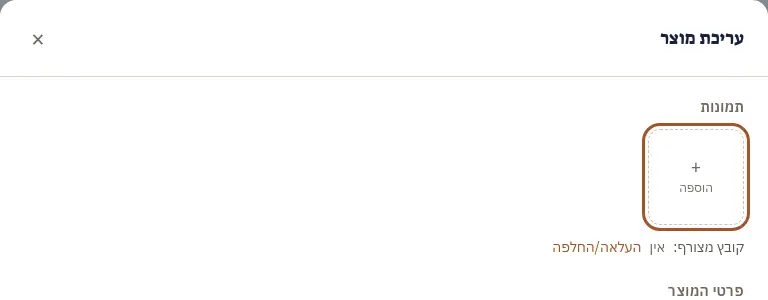
-
לוחצים שמירת שינויים. זהו — המוצר בחנות.
מחירי כמות (סיטונאות)
רוצים שמי שקונה הרבה ישלם פחות ליחידה? למשל: מ-10 ומעלה — 8 ₪ ליחידה, ומ-20 ומעלה — 7 ₪.
-
בכרטיס המוצר, מתחת למחיר, לוחצים הוספת מחיר כמות.
-
במכמות רושמים מאיזו כמות המחיר חל, ובמחיר ליחידה — כמה תעלה כל יחידה. אפשר להוסיף עד 5 מחירים כאלה.
-
בתיבה מה הלקוח ישלם רואים בדיוק כמה כל כמות תעלה, עם דוגמה. מתאים? שמירת שינויים.
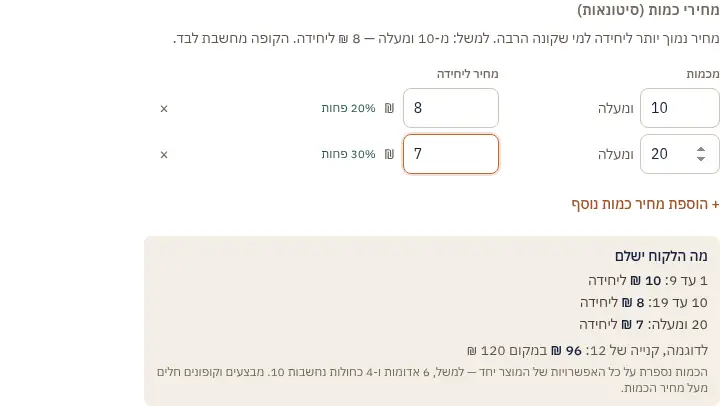
בחנות, הלקוח רואה טבלת מחירים בעמוד המוצר, ובסל — כמה עוד להוסיף כדי לשלם פחות. הקופה מחשבת לבד.
- ככל שקונים יותר, המחיר יורד: כל מחיר כמות צריך להיות נמוך מהמחיר הרגיל ומהמחיר של הכמות הקטנה ממנו. אם משהו לא מסתדר, ההסבר מופיע ליד השורה.
- צבעים ומידות נספרים יחד: 6 אדומות ו-4 כחולות נחשבות 10. אפשרות עם מחיר משלה (למשל מידה גדולה שעולה יותר) לא מקבלת מחיר כמות.
- מבצעים וקופונים חלים מעל מחיר הכמות.
- הזמנות שכבר התקבלו נשארות במחיר שבו נקנו, גם אם משנים את מחירי הכמות אחר כך. בהזמנה רואים ליד הפריט "מחיר כמות".
טוב לדעת
טיוטה או פעיל? מוצר בטיוטה רק אתם רואים. הלקוחות רואים רק מוצרים במצב פעיל. כך אפשר להכין מוצר בשקט ולפרסם כשהוא מוכן.
-
התמונה הראשונה היא תמונת השער — זו שמופיעה ברשימת המוצרים בחנות. אפשר עד 10 תמונות למוצר, וכל אחת עד 4 מגה-בייט. סוגי קבצים: JPG, PNG או WebP. המערכת שומרת אותן בפורמט קל, כדי שהחנות תיטען מהר.
-
מבצע: במחיר לפני הנחה רושמים את המחיר הקודם (גבוה מהמחיר בפועל). בחנות הוא יופיע מחוק ליד המחיר החדש.
-
קטגוריה: בוחרים מהרשימה, או כותבים שם חדש — והקטגוריה תיווצר.
-
מידות וצבעים (למשל חולצה בשלוש מידות): אחרי השמירה הראשונה מופיע אזור וריאציות, ושם מוסיפים אותן — כל אחת עם מלאי משלה.
-
עלות לספק לא מוצגת ללקוחות. היא משמשת רק לחישוב הרווח בדוחות.
-
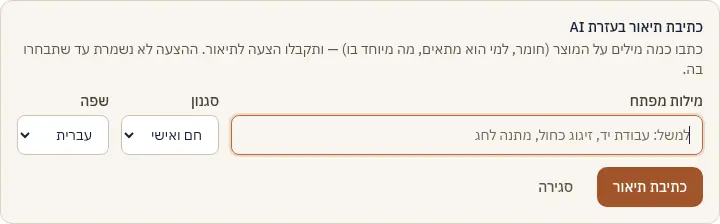
כתיבת תיאור בעזרת AI: מתחת לשדות התיאור. כותבים כמה מילים על המוצר, בוחרים סגנון, ומקבלים הצעה. ההצעה לא נשמרת עד שבוחרים בה, וכדאי לבדוק שהכול נכון למוצר שלכם.
-
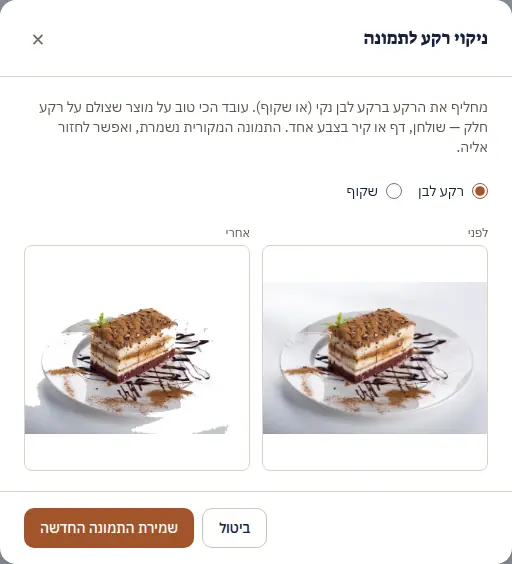
ניקוי רקע: מתחת לכל תמונה. מחליף את הרקע ברקע לבן נקי (או שקוף), ומראה לפני ואחרי לפני השמירה. עובד הכי טוב על מוצר שצולם על רקע חלק. התמונה המקורית נשמרת, ושחזור התמונה המקורית מחזיר אותה.