הקמת קטלוג עם AI או מתבנית
מספרים במשפט או שניים מה מוכרים ומעלים תמונות של המוצרים — וזי בונה טיוטת קטלוג עם שמות, תיאורים וקטגוריות. או מתחילים מתבנית מוכנה.
בקצרה
בהקמה עם AI מתארים את העסק ומעלים תמונות של מוצרים. זי (הדמות של Shopzy) מכינה מהם טיוטה: שם, תיאור, קטגוריה ומחיר לכל מוצר. שום דבר לא עולה לחנות לפני שאתם בודקים ומאשרים.
צעד אחר צעד
-
בתפריט לוחצים הקמה עם AI.
-
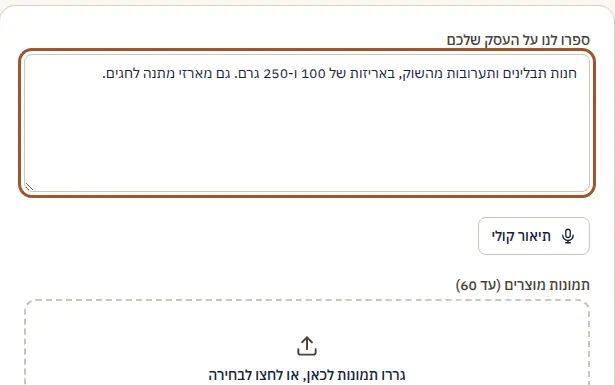
בספרו לנו על העסק שלכם כותבים במשפט או שניים מה אתם מוכרים, למשל: "חנות תבלינים ותערובות מהשוק, באריזות של 100 ו-250 גרם". מעדיפים לדבר? לוחצים תיאור קולי, מדברים, ועוצרים.
-
מעלים תמונות של המוצרים — גוררים אותן לריבוע, או לוחצים עליו ובוחרים. לא חובה, אבל עם תמונות הטיוטה מדויקת הרבה יותר: זי מזהה בהן את המוצרים ומצרפת כל תמונה למוצר שלה.
-
לוחצים יצירת טיוטה. עם הרבה תמונות זה לוקח כמה דקות — אפשר לעבור בינתיים למסכים אחרים, רק לא לסגור את הלשונית.
-
עוברים על המוצרים שהוכנו ומתקנים מה שצריך: שם, תיאור, קטגוריה ומחיר. תמונה ששויכה למוצר הלא נכון — מסירים אותה ממנו.
-
בוחרים איך לשמור:
- פרסום עכשיו — המוצרים עולים לחנות במצב פעיל.
- שמירה כטיוטה — המוצרים נשמרים, אבל רק אתם רואים אותם, עד שתפרסמו כל אחד במסך מוצרים.
להתחיל מתבנית
אין לכם עדיין תמונות? אפשר להתחיל מקטלוג לדוגמה ולהחליף אותו בהדרגה.
-
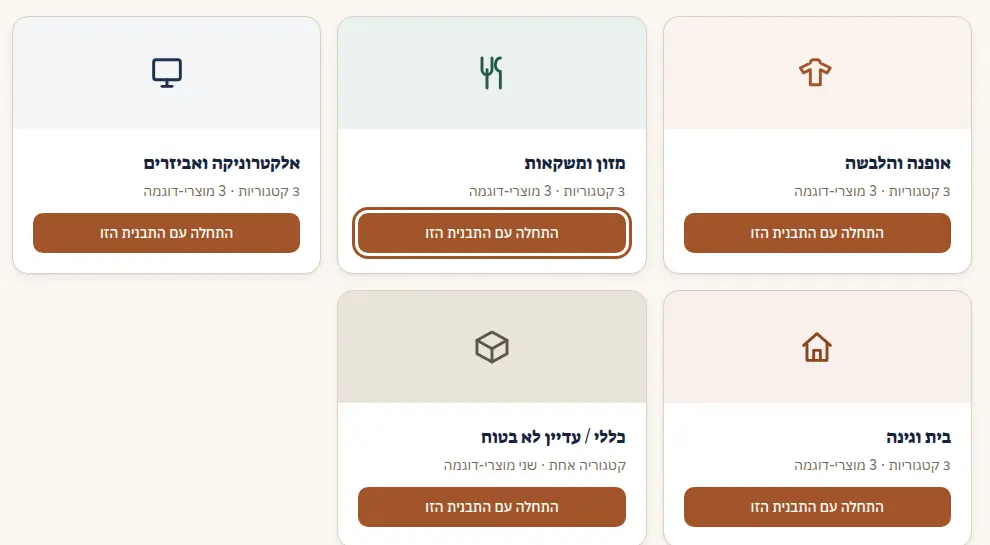
בראש המסך לוחצים התחלה מתבנית.
-
ליד התחום הקרוב לשלכם לוחצים התחלה עם התבנית הזו. נוצרים קטגוריות ומוצרי דוגמה — כולם במצב טיוטה, כך שהלקוחות לא רואים אותם.
-
במוצרים מחליפים את מוצרי הדוגמה במוצרים שלכם.
טוב לדעת
בדקו כל מחיר לפני פרסום. המחירים בטיוטה הם הערכה בלבד — אתם קובעים את המחיר האמיתי.
- כמה פעמים אפשר? מספר ההקמות מוגבל. בראש המסך מופיע כמה נשארו, ומתי המכסה מתחדשת.
- תמונה שלא שויכה לאף מוצר — המערכת אומרת לכם. אפשר להוסיף אותה ידנית במסך מוצרים.
- התמונות מוקטנות לפני שהן נשלחות, כדי שההעלאה תהיה מהירה גם בטלפון.
- אחרי ההקמה כדאי להמשיך לצעדים ראשונים: סליקה ומשלוח.