צעדים ראשונים: מהרשמה ועד חנות שמוכנה למכירה
מה עושים אחרי ההרשמה — שלושה צעדים שבלעדיהם אי אפשר לקבל הזמנות, ועוד שלושה שכדאי — ואיך יודעים שהחנות מוכנה.
בקצרה
כדי לקבל הזמנות צריך שלושה דברים: מוצר פעיל, סליקה ותעריף משלוח. בדשבורד יש כרטיס ההשקה של החנות: הוא מראה כמה אחוזים מהחנות מוכנים, ומה הצעד הבא.
צעד אחר צעד
-
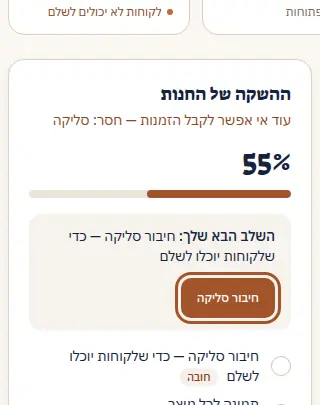
בתפריט שמימין לוחצים דשבורד. בכרטיס ההשקה של החנות מופיע השלב הבא שלך, עם כפתור שמוביל ישר למסך הנכון.
-
משלימים את שלושת הצעדים שמסומנים חובה:
- מוצר ראשון במצב פעיל — ר' הוספת מוצר לחנות.
- חיבור סליקה, כדי שלקוחות יוכלו לשלם — ר' חיבור סליקה.
- תעריף משלוח אחד לפחות — ר' משלוחים.
-
כשהשלושה בוצעו, הכרטיס מודיע החנות יכולה לקבל הזמנות.
-
כדאי להשלים גם את שלושת הצעדים האחרים: תמונה לכל מוצר פעיל, תקנון ומדיניות החזרות (בהגדרות), ופרסום עיצוב החנות — ר' עיצוב החנות.
-
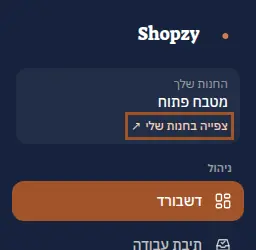
רוצים לראות את החנות כמו שהלקוחות רואים אותה? בראש התפריט, מתחת לשם החנות, לוחצים צפייה בחנות שלי. זו גם הכתובת לשלוח ללקוחות.
בריאות החנות: מה עוד דורש טיפול
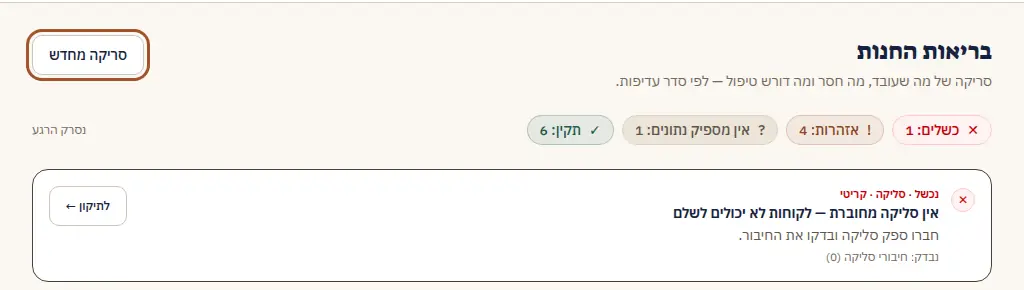
אחרי ההשקה, המסך בריאות החנות בודק את החנות כל הזמן: מה עובד, מה חסר ומה דורש טיפול — החשוב ביותר למעלה.
-
בתפריט לוחצים בריאות החנות.
-
ליד כל בעיה יש כפתור לתיקון, שמוביל למקום שבו מתקנים אותה.
-
תיקנתם? לוחצים סריקה מחדש כדי לראות את המצב העדכני.
טוב לדעת
ההתקדמות נשמרת לבד. הצעדים נבדקים לפי מה שבאמת קיים בחנות — אין צורך לסמן "בוצע". מחקתם את המוצר היחיד? הצעד יחזור להופיע.
- דילוג: צעד שאינו חובה ולא רלוונטי לכם (למשל, עדיין אין לכם תקנון) — לוחצים דילוג לידו. אפשר לבטל את הדילוג בכל רגע.
- ימי הניסיון: בתקופת הניסיון הכרטיס מראה כמה ימים נשארו.
- חיפוש מהיר: הכפתור פעולה בראש המסך (או Ctrl+K במחשב) מחפש הזמנה, מוצר, לקוח או מסך — ומגיע אליו בלחיצה.
- עזרה בכל מסך: הכפתור עזרה בראש המסך פותח את המדריך של המסך שאתם נמצאים בו, בלי לצאת ממנו.