כניסה, שכחתי סיסמה והחלפת סיסמה
איך נכנסים לניהול החנות, מה עושים כששוכחים את הסיסמה, ואיך מחליפים סיסמה — וגם מה קורה כשנכנסים עם Google.
שכחתי סיסמה
-
במסך הכניסה לוחצים שכחתי סיסמה.
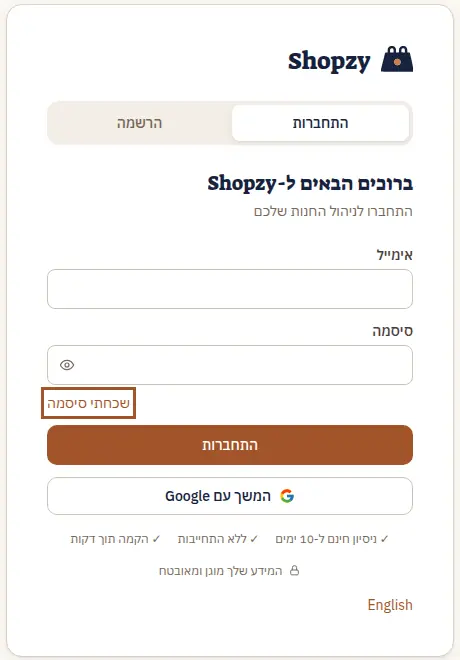
-
מקלידים את כתובת המייל של החשבון ולוחצים שליחת קישור.
-
פותחים את המייל מ-Shopzy ולוחצים על הקישור. לא הגיע תוך כמה דקות? בודקים בתיקיית הספאם.
-
בוחרים סיסמה חדשה — 10 תווים לפחות, עם אותיות ומספרים — ולוחצים שמירה וכניסה.
הקישור בתוקף לשעה, ולשימוש אחד. פג תוקפו? מבקשים קישור חדש — זה לוקח דקה.
להחליף סיסמה
-
כשאתם מחוברים, לוחצים החלפת סיסמה בראש המסך. בטלפון ובטאבלט: לוחצים על סמל האדם בראש המסך (תפריט החשבון), ושם החלפת סיסמה.

-
מקלידים את הסיסמה הנוכחית ואת הסיסמה החדשה, ולוחצים שמירת סיסמה.
טוב לדעת
- כל המכשירים האחרים מתנתקים. אחרי איפוס או החלפת סיסמה, מי שהיה מחובר לחשבון בטלפון או במחשב אחר יצטרך להיכנס מחדש עם הסיסמה החדשה. כך, אם מישהו אחר ידע את הסיסמה הישנה — הוא בחוץ.
- נכנסתם עם Google? ממשיכים פשוט עם המשך עם Google. רוצים להיכנס גם עם סיסמה? משתמשים בשכחתי סיסמה עם אותה כתובת מייל, ובוחרים סיסמה.
- הוזמנתם לצוות של חנות? במייל ההזמנה יש קישור אישי לבחירת סיסמה, בתוקף לשבוע. ר' צוות והרשאות.
- יותר מדי ניסיונות? אחרי כמה ניסיונות כניסה או בקשות קישור ברצף, המערכת מבקשת לחכות דקה. זו הגנה מפני מי שמנסה לנחש סיסמאות.