דוחות, רווחיות ועוזר עסקי
כמה באמת הרווחתם, הורדת דוחות ל-Excel או PDF, דוח שמגיע לבד למייל כל שבוע — וסיכום והצעות מהעוזר העסקי.
רווחיות: כמה נשאר בכיס
- בתפריט לוחצים דוחות. הלשונית רווחיות נפתחת.
- בוחרים תקופה — היום, החודש, רבעון וכו', או תאריכים משלכם.
- רואים שורה אחר שורה: מכירות, הנחות, החזרים, עלות המוצרים, עלות המשלוח ועמלות הסליקה — ובסוף רווח. מתחת: רווח לפי מוצר ולפי הזמנה.
הרווח מדויק רק כשהעלויות מלאות. חסרה עלות למוצר שנמכר? הדוח אומר את זה במפורש, ומראה מה להשלים — במקום להציג רווח גבוה מהאמיתי. את העלות רושמים בעלות לספק בכרטיס המוצר.
להוריד דוח
-
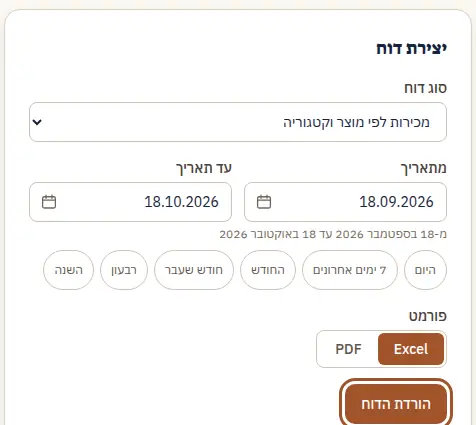
בלשונית הפקה ותזמון בוחרים סוג דוח: מכירות לפי מוצר וקטגוריה, רווחיות, מלאי, הזמנות, דוח מס, התאמת תשלומים או לקוחות חוזרים.
-
בוחרים תאריכים ופורמט — Excel או PDF.
-
לוחצים הורדת הדוח.
דוח שמגיע לבד למייל
-
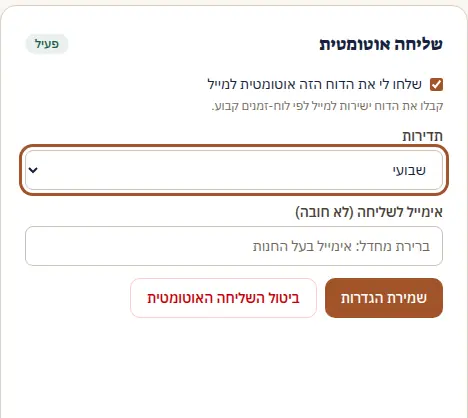
באותה לשונית, בחלק שליחה אוטומטית, מסמנים שלחו לי את הדוח הזה אוטומטית למייל.
-
בוחרים תדירות — יומי, שבועי או חודשי. אפשר לרשום מייל אחר (למשל של רואה החשבון); אם לא — הדוח נשלח למייל של בעלי החנות.
-
לוחצים שמירת הגדרות.
עוזר עסקי
במסך עוזר עסקי מקבלים סיכום של התקופה והצעות לפעולה — למשל מוצר שנמכר מהר ועומד להיגמר. כל מספר מקושר למקור שלו, ושום דבר לא משתנה בחנות בלי אישור שלכם.
טוב לדעת
- מע"מ לא נספר כהכנסה. הוא מוצג בנפרד — כמה נגבה וכמה הוחזר.
- הרווח מסומן "הערכה" כשחלק מהעלויות מחושבות לפי הגדרה (למשל עמלת סליקה באחוזים) ולא לפי חשבונית בפועל.
- ייצוא לאקסל במסך הרווחיות כולל את כל המוצרים וההזמנות, לא רק את המובילים שמוצגים במסך.
- הסכומים בדוחות תואמים לדשבורד — אותו חישוב בדיוק.