צוות והרשאות: להוסיף עובד ולקבוע מה הוא רואה
איך מזמינים עובד לניהול החנות, מה כל תפקיד יכול לעשות, איך מסירים גישה — ואיך רואים ביומן הפעולות מי עשה מה.
בקצרה
כל עובד נכנס עם מייל וסיסמה משלו, ורואה רק את מה שהתפקיד שלו מאפשר. כל פעולה חשובה נרשמת ביומן פעולות — עם השם של מי שביצע אותה.
להוסיף עובד
-
בתפריט, בחלק הגדרות, לוחצים צוות, ואז הוספת חבר-צוות.
-
ממלאים שם ואימייל.
-
בוחרים תפקיד. מתחת לבחירה מופיע בדיוק מה התפקיד מאפשר.
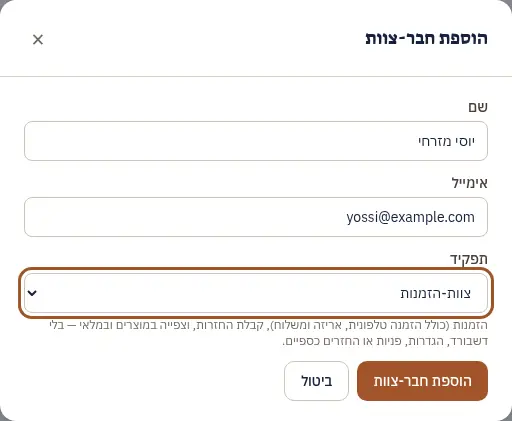
-
לוחצים הוספת חבר-צוות. העובד מקבל מייל עם קישור אישי לבחירת סיסמה. עד שהוא בוחר סיסמה, ליד השם שלו מופיע ממתין להפעלה.
התפקידים
- בעל/ת-חנות — הכול, כולל סליקה, צוות וחיוב.
- מנהל/ת — כל העבודה השוטפת, כולל החזרים כספיים. בלי: סליקה, צוות, חיוב, חיבורים, יומן פעולות ופרסום עיצוב החנות.
- צוות-הזמנות — הזמנות (כולל הזמנה טלפונית, אריזה ומשלוח), קבלת החזרות, וצפייה במוצרים ובמלאי. בלי דשבורד, הגדרות, פניות או החזרים כספיים.
יומן פעולות: מי עשה מה
-
בתפריט לוחצים יומן פעולות.
-
מסננים לפי מי ביצע, סוג פעולה ותאריכים — למשל, כל ההחזרים הכספיים של החודש.
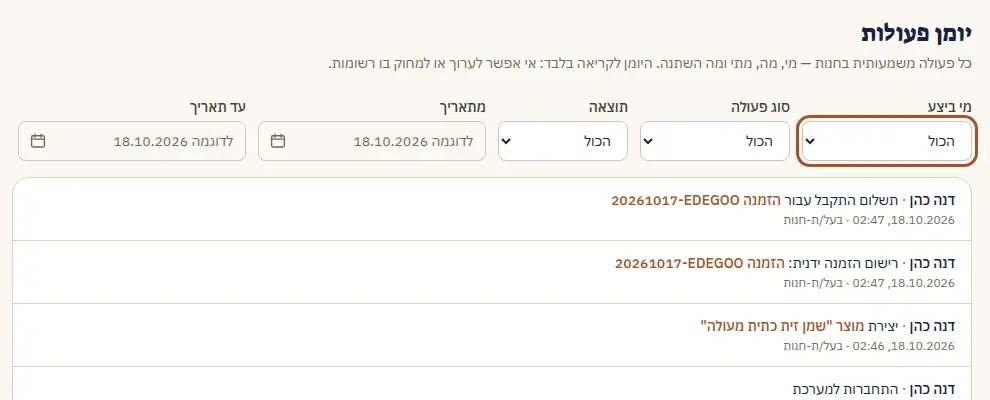
אי אפשר לערוך או למחוק את היומן — גם לא בעלי החנות. כך אפשר לסמוך עליו.
טוב לדעת
- המייל לא הגיע לעובד? בשורה שלו לוחצים על ⋯ (פעולות נוספות) ובוחרים שליחת ההזמנה מחדש. הקישור בתוקף לשבוע; קישור חדש מבטל את הקודם.
- להחליף תפקיד: בוחרים תפקיד אחר ברשימה שבשורה של העובד. השינוי חל מיד.
- לעובד כבר יש חשבון Shopzy (למשל בחנות אחרת)? הוא מצורף מיד, ונכנס עם הסיסמה שהוא כבר מכיר.
- הסרת עובד (⋯ ← הסרה) מבטלת את הגישה שלו מיד. מה שהוא עשה נשאר ביומן.
- הרשאה מיוחדת לעובד אחד (למשל, מנהל שמותר לו גם לפרסם את עיצוב החנות): מפעילים מצב מתקדם בהגדרות, ואז בשורה של העובד לוחצים על ⋯ ובוחרים הרשאות….
- יומן הפעולות זמין רק לבעלי החנות, אלא אם נתתם את ההרשאה לעובד מסוים.