טיפול בהזמנה: מתשלום ועד שהיא אצל הלקוח
איך מטפלים בהזמנה שהתקבלה — אריזה, משלוח עם מספר מעקב, מסירה — ואיך מחזירים כסף ללקוח.
בקצרה
כל הזמנה עוברת ארבעה שלבים: שולמה ← נארזה ← נשלחה ← נמסרה. בכל שלב לוחצים כפתור אחד, והלקוח מקבל מייל עדכון.
צעד אחר צעד
-
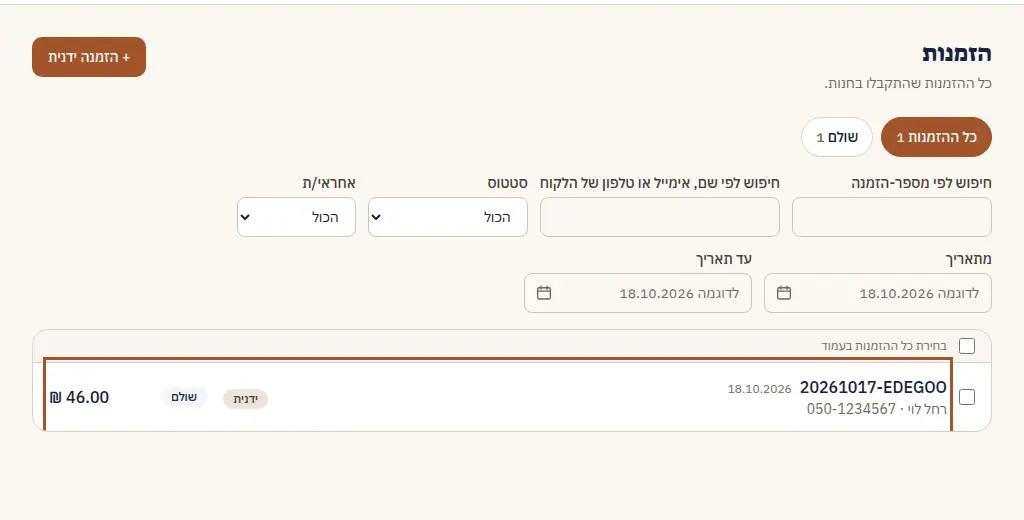
בתפריט לוחצים הזמנות. הזמנות חדשות מופיעות למעלה. לוחצים על ההזמנה.
-
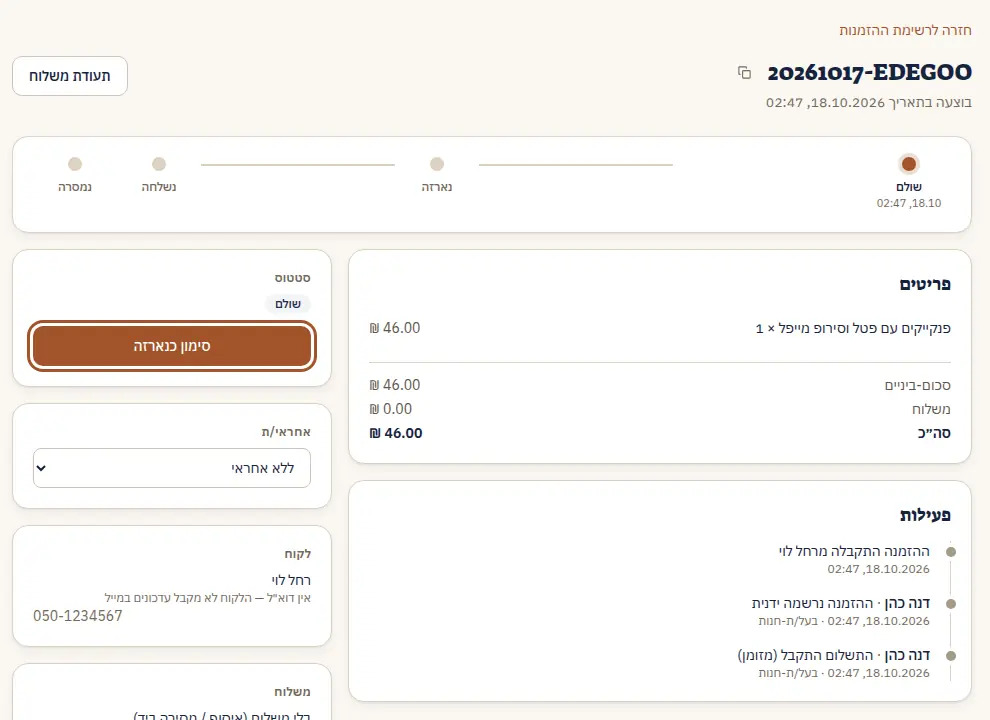
בראש ההזמנה רואים באיזה שלב היא. ארזתם? לוחצים סימון כנארזה.
-
כששולחים: רושמים מספר מעקב-משלוח (אם יש), ולוחצים סימון כנשלחה. הלקוח מקבל מייל שההזמנה בדרך.
-
כשהלקוח קיבל — סימון כנמסרה.
להחזיר כסף ללקוח
-
בעמוד ההזמנה, בחלק פעולות, לוחצים החזר כספי.
-
בוחרים מה מוחזר: את כל הפריטים, חלק מהם, או גם את דמי המשלוח.
-
אם המוצר חזר אליכם תקין, משאירים דלוק את להחזיר את הפריטים למלאי.
-
בודקים את הסכום שמופיע ביוחזר ללקוח, ולוחצים להחזיר.
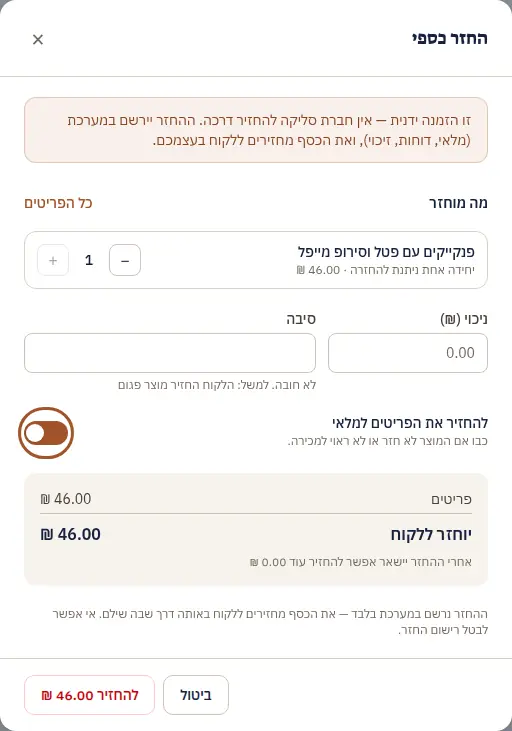
הזמנה ששולמה באשראי — הכסף חוזר ללקוח דרך חברת הסליקה, אוטומטית. הזמנה ידנית (מזומן, העברה) — ההחזר נרשם במערכת, ואת הכסף מחזירים ללקוח בעצמכם. החזר שבוצע אי אפשר לבטל.
טוב לדעת
-
תעודת משלוח — כפתור למעלה בעמוד ההזמנה. מדפיסים ומכניסים לחבילה.
-
אחראי/ת — אפשר לשייך הזמנה לעובד, כדי שיהיה ברור מי מטפל בה.
-
הערה פנימית — רק אתם רואים אותה, לא הלקוח.
-
פעילות — בתחתית ההזמנה מופיע כל מה שקרה בה: מתי שולמה, מי סימן ומתי.
-
ניכוי — בהחזר אפשר לנכות סכום (למשל דמי ביטול לפי התקנון). חובה לכתוב סיבה.
-
מייל ללקוח נשלח בכל שלב רק אם יש בהזמנה כתובת מייל.
-
הזמנת דוגמה — כשאין עדיין הזמנות, במסך ההזמנות יש יצירת הזמנת דוגמה. נוצרת הזמנה לתרגול עם המוצרים שלכם: אפשר לסמן אותה כנארזה, כנשלחה וכנמסרה, ולראות את המיילים שהלקוח מקבל — הם נשלחים אליכם. לא נגבה כסף, המלאי לא זז, והיא לא נספרת בדוחות. כשמסיימים — מחיקת הזמנת הדוגמה.